
Canva AI 影片怎麼做? 2 種工具教學全攻略
不需要複雜的軟體或剪輯經驗,Canva AI 影片就能快速把文字、想法或圖片轉成動態影片。接下來,將介紹 Canva AI 影片生成與 Canva 魔法媒體工具的操作流程、功能差異與常見問題,幫你快速做出影片素材!


快速跳轉目錄
Canva AI 影片有哪些工具?
目前 Canva 內建 2 種 AI 影片製作工具:Canva AI 影片生成和 Canva 魔法媒體工具。無論想快速生成短影片或先製作素材再編輯,都能依需求選擇工具。我們將先簡單介紹這 2 種工具的功能、特色與差異,幫助你快速選擇適合的工具,輕鬆製作影片。
✨如果你想先熟悉基本操作,可以參考這篇 Canva 影片製作教學,了解如何用 Canva 快速完成影片素材。
(一)工具一:Canva AI 影片生成
Canva AI 影片生成是 Canva AI 提供的快速創作功能之一。只要以文字描述想法,就能生成影片,也能依需求產出照片、圖片、3D、簡報、文字、表格等多種素材,適合想快速取得影片初稿,或延伸製作素材的人。以下為這項工具的主要特點:
- 工具路徑:在 Canva 首頁就能找到入口。
- 影片長度:可以生成 6 秒(不含音訊)或 8 秒(含音訊)的影片。
- 多語言支援:包含繁體中文、英文、日文、韓文等共 18 種語言。
- 編輯方式:影片生成後,可直接進入 Canva 編輯器編輯。
(二)工具二:Canva 魔法媒體工具
Canva 魔法媒體工具(Magic Media)專注於素材創作,除了影片,也能生成照片、圖片以及 3D 模型。輸入至少 5 個單字或具體描述想法,Canva 即可生成影片與素材,適合快速出片或自由創作的人。
- 工具路徑:首頁沒有入口,需先建立專案或範本後,左側欄才會顯示。
- 影片長度:可以生成 4 秒靜音影片,方便快速製作短片。
- 靈感提示:若不確定如何描述,可點選「獲得靈感」取得範例提示。
還是搞不懂這兩種工具差在哪?我們整理了 Canva AI 影片生成與 Canva 魔法媒體工具的主要差異,幫助你一眼就看懂兩者差別:
| 差異 | Canva AI 影片生成 | Canva 魔法媒體工具 |
|---|---|---|
| 介面入口 | 在首頁即可使用 | 需先建立專案或範本 |
| 主要功能 | 可將文字轉換為照片、圖片、影片、3D、簡報、文字、表格等多種形式 | 專注於將文字轉化為照片、影片與 3D 等三種形式 |
| 影片長度 | 6 秒(無音訊)/ 8 秒(含音訊) | 僅 4 秒 |
| 操作便利性 | 適合快速生成影片,門檻低 | 適合素材創作者,靈活度高 |
| 編輯方式 | 影片生成後 需進入編輯器才可再編輯 | 影片直接在編輯器內生成 可立即編輯 |
從上述來看,如果希望快速產出短片或社群影片,建議選擇 Canva AI 影片生成;如果想創作多樣化素材,並靈活運用於影片與簡報,則建議選擇 Canva 魔法媒體工具。
怎麼用 Canva AI 製作影片?
Canva AI 是什麼?Canva AI 是 Canva 的多功能 AI 創作平台,又被稱為 Canva Magic Studio(中文全名 Canva 魔法工作室),可快速生成影片、圖片、簡報及社群貼文,其中包含兩個工具:Canva AI 影片生成(也簡稱 Canva AI)與 Canva 魔法媒體工具(Magic Media)。
(一)Canva AI 如何開啟?
接下來,先帶你找到 Canva AI 影片生成的入口:
Step 1️⃣ 進入 Canva:https://www.canva.com/
Step 2️⃣ 首頁入口:在首頁左側欄就能看到 Canva AI 入口
Step 3️⃣ 選擇設計類型:可依需求選擇不同設計類型,包括設計、影像、文件或影片

(二)Canva AI 可支援哪些創作?
我們接著來看看,Canva AI 在影片製作上支援的 10 個功能,讓你快速掌握各項運用技巧:
- 魔法圖層: 將 AI 生成的設計分離成多個圖層,以利使用者編輯與控制

- AI 素材: 輸入你的想法,即可在編輯器內生成各種素材

- 程式建立工具: 依提示建立試算表資料或程式碼

- AI 技術範本: 將文字描述轉換成可直接使用的設計素材

- 風格萃取工具: 一鍵複製風格到其他素材上

🔎左邊是風格複製前,右邊是風格複製後。排版都相同,但黑色碗內的細節有差異, 例如蛋黃顏色、碗內食材亮度和陰影位置都不同!

- 3D 內容產生器: 根據你的需求生成立體素材

- 影片產生器: 輸入想法即可一鍵生成短片

- AI 照片編輯器: 沒有設計經驗也能直接上手編輯

- 魔法文案工具: AI 依據提供的文字產出風格一致的文案

- 尺寸調整工具: 依社群平台或需求快速調整尺寸

請留意⚠️ 使用這些工具會消耗 AI 使用額度,因此能使用的次數,會依方案類型(免費、Pro、商業、大型企業)、AI 工具類型以及工具複雜度有所不同。
(三)開始 Canva AI 影片製作
Canva AI 採用 Google Veo-3 技術,可生成具有電影感的影片素材,並支援同步音效,讓畫面呈現更完整。
Canva AI 影片製作教學
Step 1️⃣ 選擇影片片段:首頁左側欄 → 點選 Canva AI → 搜尋欄下方選擇影片片段

Step 2️⃣ 設定 Canva AI 影片生成的條件:描述你的想法,並選擇 AI 品質、風格、寬高比、音訊、加框、光線

Step 3️⃣ 等待 Canva AI 生成影片:依系統提示需等待約 2 分鐘,Canva AI 會自動生成影片

Step 4️⃣ 接續編輯加工:生成後可直接下載,或進入 Canva 編輯器進行微調

Canva AI 影片下指令技巧
Canva AI prompt 怎麼寫很重要!因為 AI 是根據你的提示詞來生成影片,以「虎爺用咖啡機製作咖啡」為例,建議依照以下結構撰寫,能降低生成影片與你想像畫面之間的落差。
✅ 1 句描述場景:虎爺用咖啡機製作咖啡
✅ 3 個關鍵特徵:卡通風格、溫暖色調、聚焦細節
✅ 2 個拍攝手法:中景鏡頭、柔和光線
請留意💡 Canva AI 生成的內容會自動存檔,所有影片與素材都會保留在你的專案資料中,方便後續編輯或再次使用。
(四)Canva AI 還能做什麼?教你一鍵生成簡報、圖片!
Canva AI 除了生成影片,也能快速產生簡報與圖片。即使沒有設計經驗,也可以先建立初稿,再依照需求調整內容。
Canva AI 生成簡報操作教學
臨時要做簡報或報告,時間又很緊張?Canva AI 生成簡報能幫你快速整理內容,生成完整簡報架構。跟著下面的步驟,就能快速調整簡報的排版與風格:
Step 1️⃣ 選擇設計:首頁左側欄 → 點選 Canva AI → 搜尋欄下方選擇設計

Step 2️⃣ 選擇簡報:搜尋欄下方的設計中點選簡報

Step 3️⃣ 設定 Canva AI 簡報生成的條件:描述你的想法,並選擇分享對象、風格、長度

Canva AI 生成圖片操作教學
手邊沒有素材,但急著做社群貼文、簡報或宣傳圖?Canva 圖片生成功能就派上用場啦!跟著我們示範的操作流程,帶你快速上手,不但省下找素材時間,也保留創作彈性:
Step 1️⃣ 選擇影像:首頁左側欄 → 點選 Canva AI → 搜尋欄下方選擇影像

Step 2️⃣ 設定 Canva AI 影像生成的條件:描述你的想法,並選擇 AI 品質、寬高比、風格

Step 3️⃣ 等待 Canva AI 生成圖片:Canva AI 會自動生成圖片

Canva Magic Media 操作步驟教學
開始操作前,得先找到工具入口。與 Canva AI 不同,Canva 魔法媒體工具需先建立專案或範本,進入影片編輯器後才會顯示。

以「虎爺用咖啡機製作咖啡」為例,Canva 魔法媒體工具會生成以下對應的素材:
- 照片: Canva 後台介面名稱是「影像」,呈現如同相機拍攝的實景畫面

- 圖片: Canva 後台介面名稱是「圖像」,是可作為裝飾元素使用的圖形

- 影片: 是超過 5 秒的動態畫面

- 3D: 立體模型,可用於更具立體感的創作

Canva 照片轉影片怎麼操作?
如果你手上已經有產品照、人物照或情境照,可以透過 Canva 將靜態照片轉成動態影片,讓畫面更有故事感。操作方式如下:
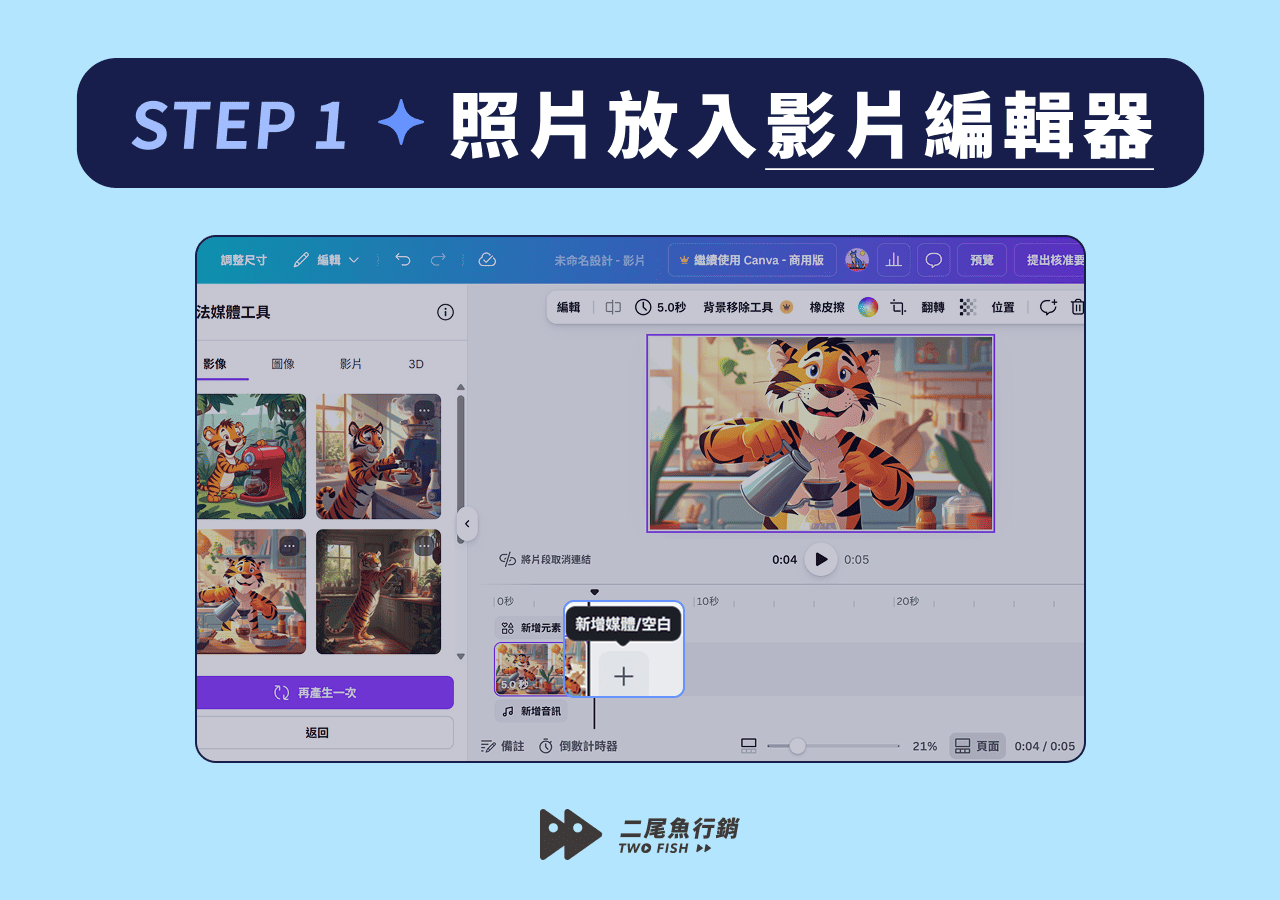
-
將照片放入影片編輯器:開啟 Canva 影片編輯器,將要轉成影片的照片上傳或拖曳至編輯區
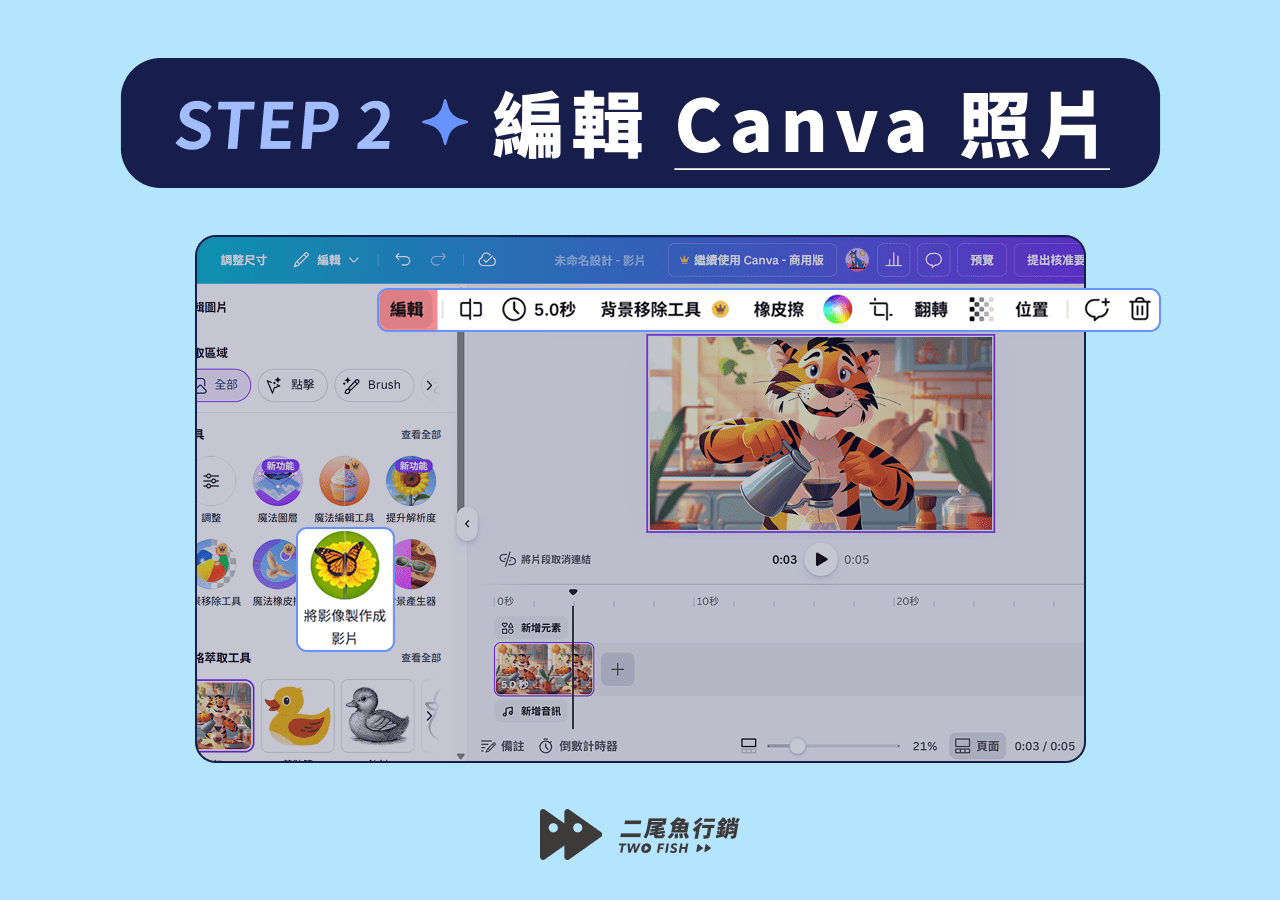
-
選擇照片並進入編輯模式:點選影片編輯器中的照片,上方出現編輯欄位後再點選編輯
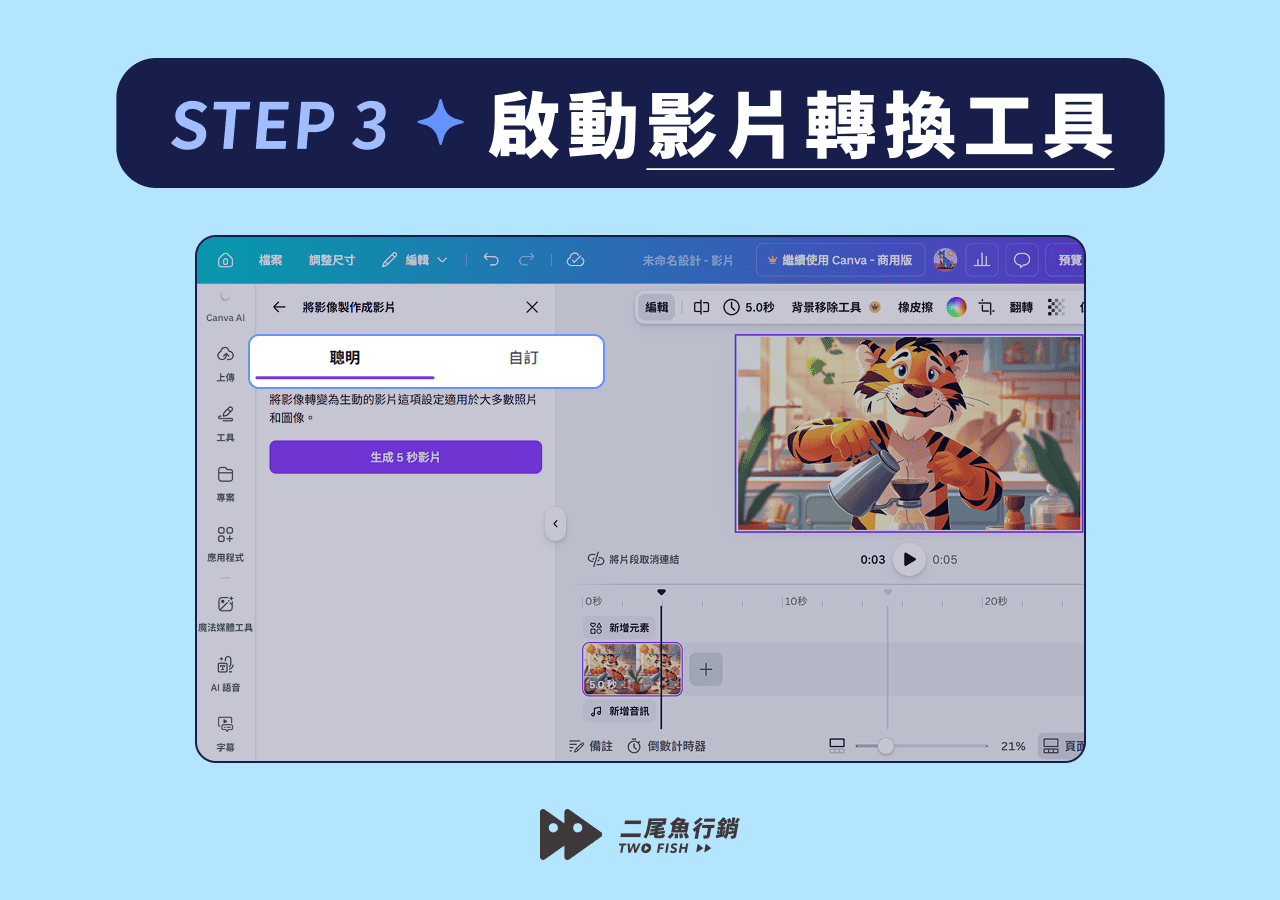
-
啟動影片轉換工具:左側工具欄選擇將影像製作成影片,可以選擇自動生成,或輸入提示詞,讓生成結果更符合預期
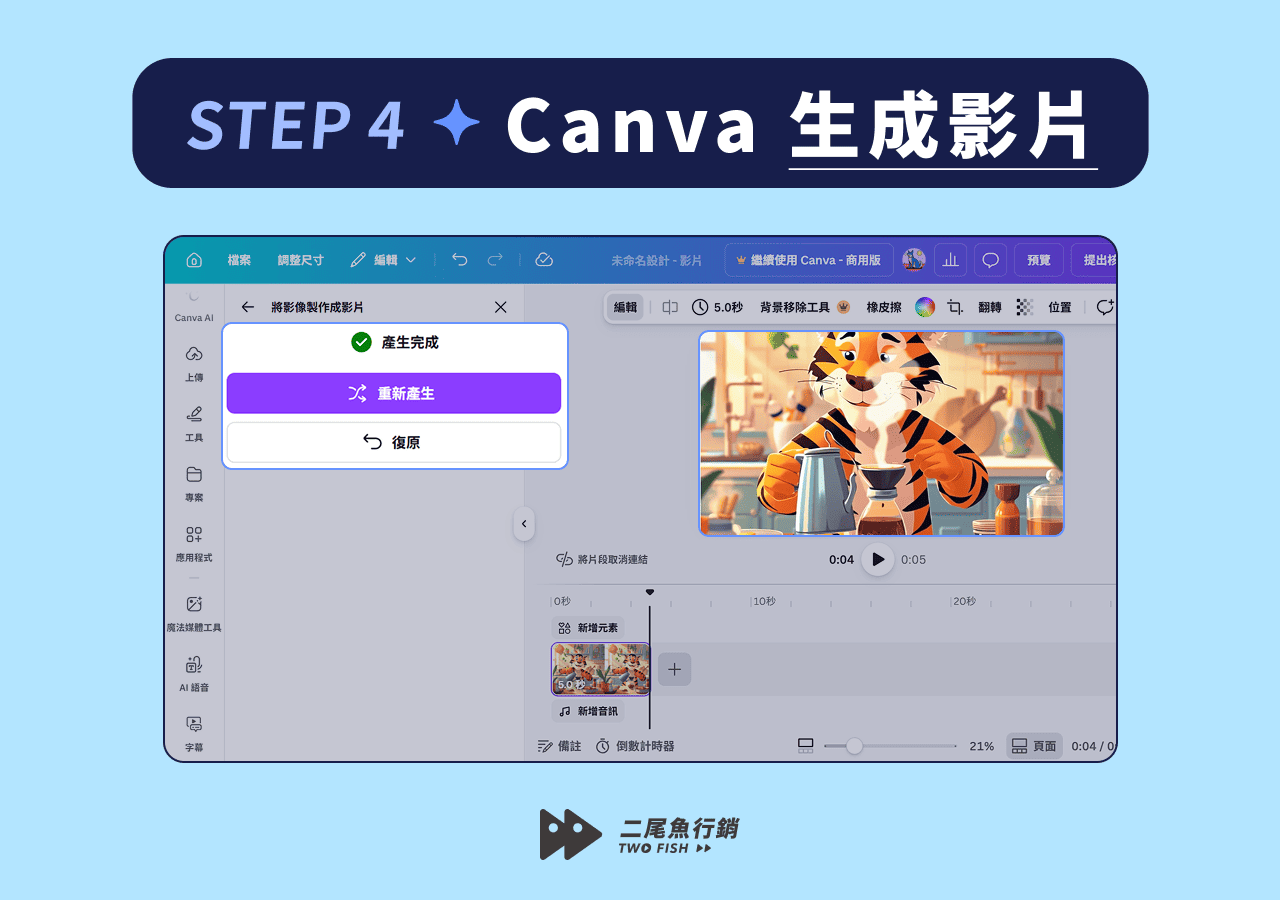
-
將影片新增至編輯器:Canva 生成的影片會自動取代影片編輯器裡的照片
Canva 圖片轉影片怎麼操作?
如果素材是設計圖、插畫或圖卡,也可以透過 Canva AI 轉成動態影片或動畫,讓靜態的素材以動態形式在短影音或社群上曝光。操作方式如下:
-
將圖片放入影片編輯器:開啟 Canva 影片編輯器,將要轉成影片的圖片上傳或拖曳至編輯區
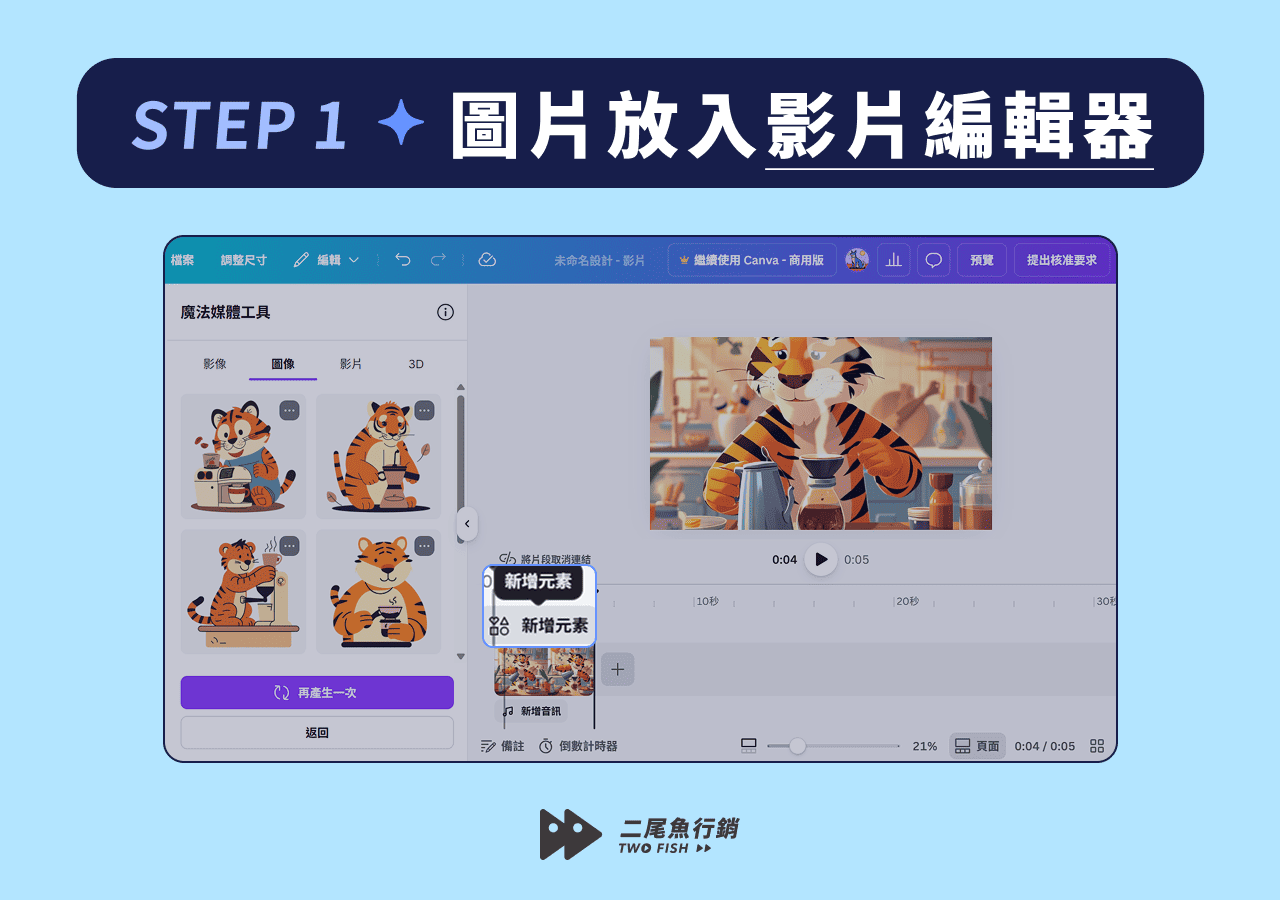
-
選擇圖片並進入編輯模式:點選影片編輯器中的圖片,上方出現編輯欄位後再點選編輯
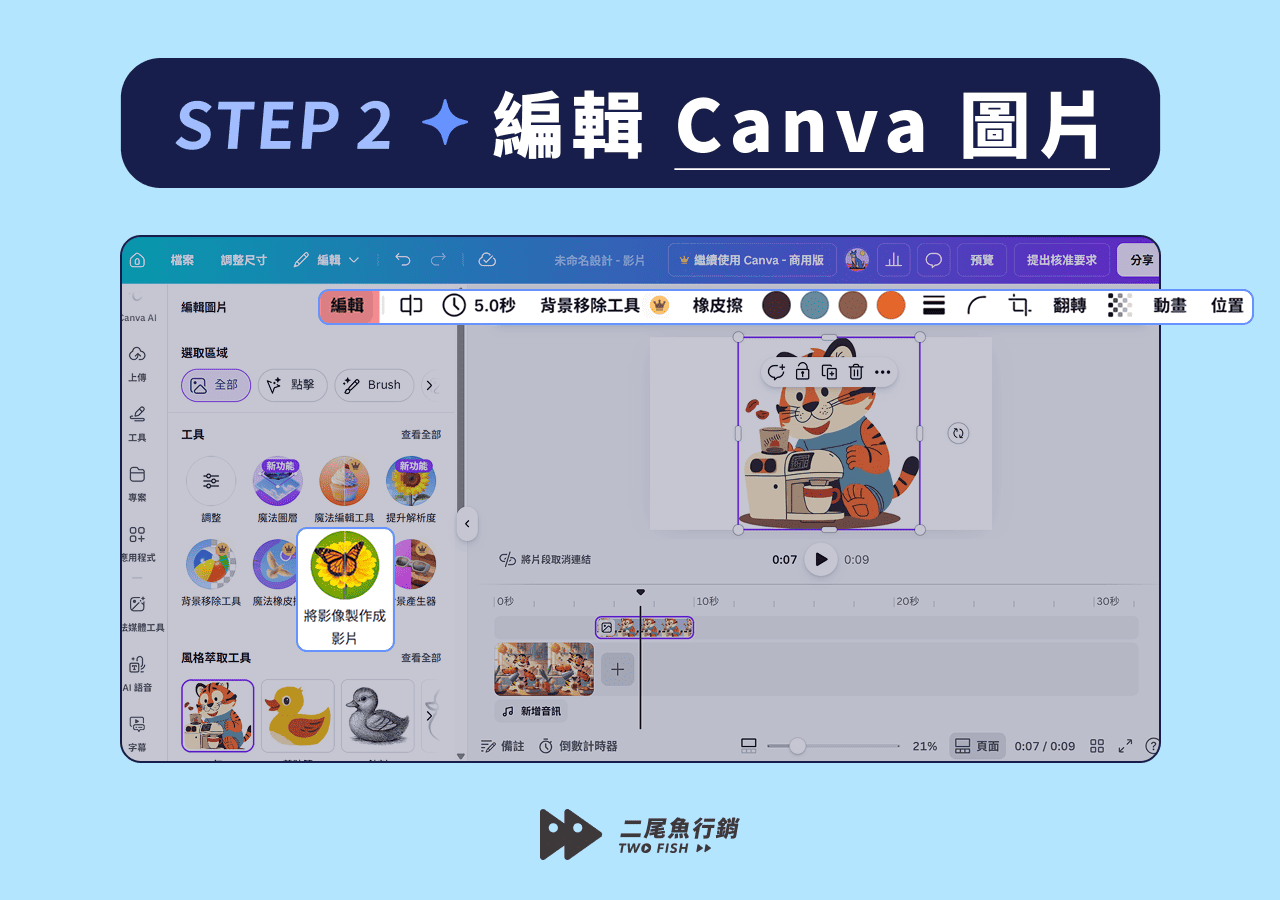
-
啟動影片轉換工具:左側工具欄選擇將影像製作成影片,可以選擇自動生成,或輸入提示詞,讓生成結果更符合預期
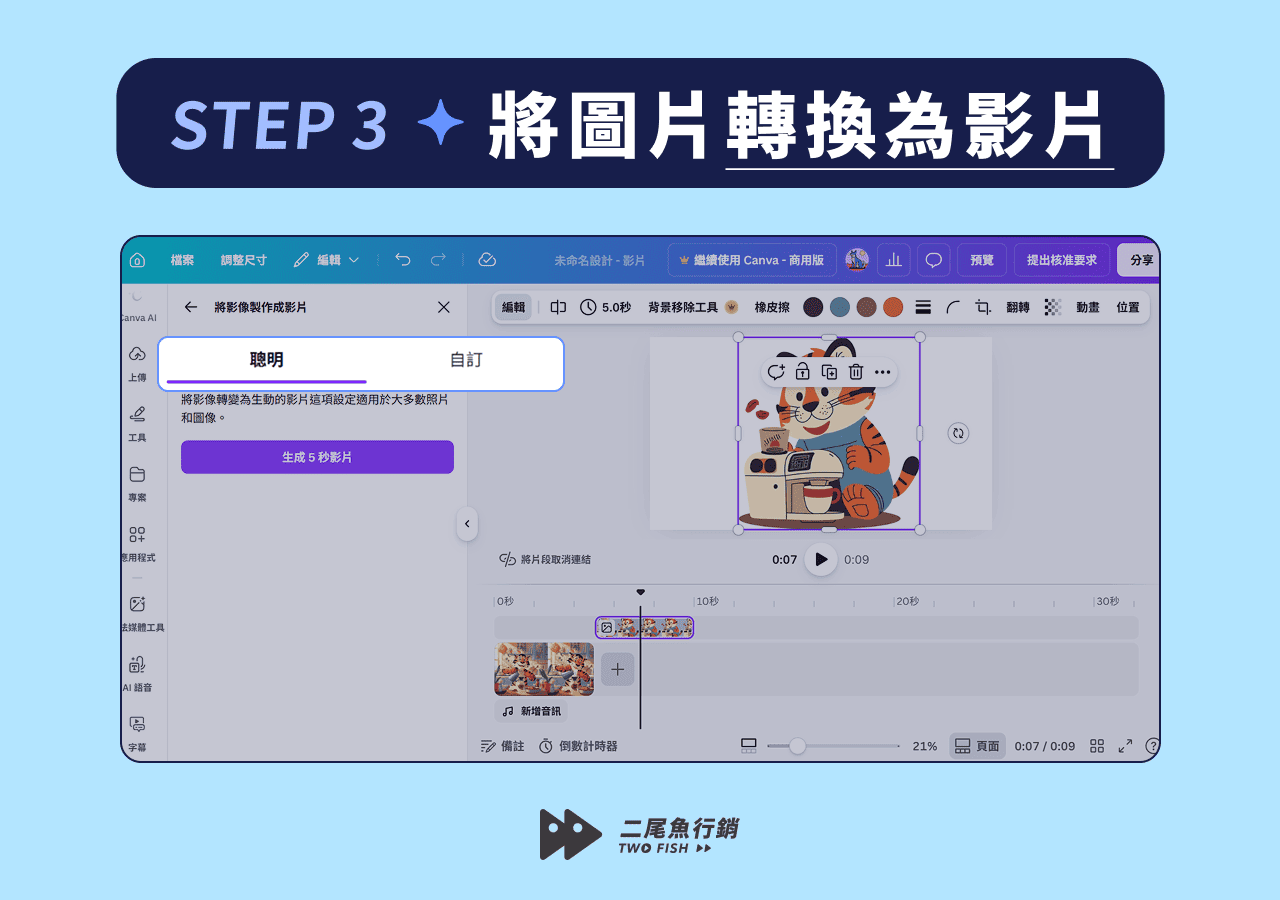
-
將影片新增至編輯器:Canva 生成的影片會自動取代影片編輯器裡的圖片
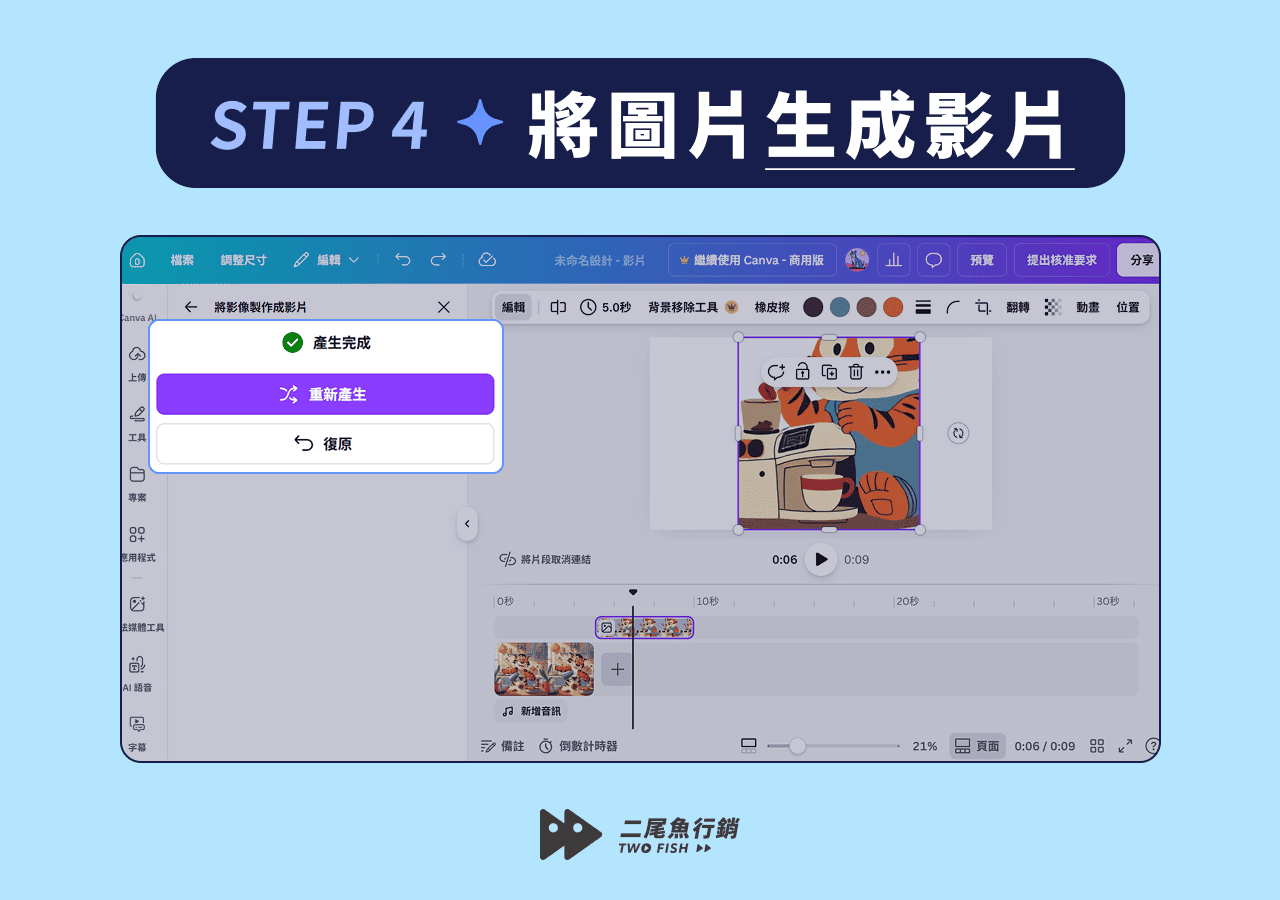
小提醒💡 不論是照片或圖片,轉換完成後,Canva 生成的影片會自動取代原本的靜態素材。不過,原始素材與生成內容都會保留在專案資料中,方便後續修改與使用。
Canva AI 費用怎麼算?三大方案一次比較給你看!
生成影片與素材都會消耗 AI 額度,而不同 Canva 方案的額度與功能各有差異。以下整理Canva AI 三大方案的比較,包含費用、素材資源、AI 使用額度、品牌工具與影片後製功能,幫助你快速判斷適合的方案:
| 方案 | 免費版 | Pro 版 | 商業 |
|---|---|---|---|
| 費用 | NT$0 /年 (單人) | NT$3,600 /年 (單人) | NT$6,300 /年 (每人) |
| 範本數量 | 160 萬以上 | 360 萬以上 | 360 萬以上 |
| 圖庫/元素 (照片、影片、圖像、音訊) | 470 萬以上 | 1.41 億以上 | 1.41 億以上 |
| 品牌工具組 | 1 個 | 5 個 | 100 組 |
| 雲端儲存空間 | 5GB | 100 GB | 500GB |
| AI 使用額度 | 最多 200 次標準版 AI或最多 20 次付費版 AI | 是免費版的 10 倍 | 是免費版的 20 倍 |
| 翻譯 (超過 100 種語言) | ✗ | ✓ | ✓ |
| Beat Sync | 手動 | 自動 | 自動 |
Canva AI 影片生成免費嗎?
Canva AI 影片生成次數有限,但可以免費體驗。以免費方案來說,每月最多可使用 200 次標準版 AI 工具,或最多 20 次付費版 AI 工具。
如果想先體驗更多 Canva AI 影片功能,目前 Canva 有提供 30 天免費試用! 使用者可在 Canva 首頁左上角點選開始試用,依畫面指示選擇方案後,即可在試用期間以 NT$0 體驗付費版功能,之後再依照使用需求決定是否續訂。
不過要提醒的是,免費試用屬於 Canva 目前提供的活動方案,未來可能因地區或官方政策調整而有所不同,建議以 Canva 當下顯示的結帳資訊為準。


其他影片功能:Canva AI 字幕與旁白
前面介紹的是如何使用 Canva AI 生成影片,但如果想讓影片更容易被理解,可以再加入字幕與旁白,補充畫面沒有說清楚的資訊。尤其許多使用者會在通勤、辦公室或無法開聲音的環境觀看社群影片,這時字幕就能幫助觀眾快速抓到重點;旁白則能增加影片的故事感,讓內容更完整。
不過要留意的是,Canva AI 字幕與旁白需要影片生成後另外操作,而非 Canva Magic Studio 或 Canva Magic Media 生成影片時會自動完成的功能。以下將分別介紹 Canva AI 字幕與旁白的使用方式,讓影片更清楚、更有吸引力。
(一)如何用 Canva AI 產生字幕
用 Canva AI 產生字幕前,需先確認檔案為影片,並完整上傳含有語音的影片內容。音訊格式也要符合 Canva 支援的 M4A、MP3、OGG、WAV 或 WEBM,這樣系統才能順利辨識內容並產生字幕。
操作方式如下:
Step 1️⃣ 上傳影片:先將需要加入字幕的影片上傳至 Canva
Step 2️⃣ 進入影片編輯器:開啟影片專案,確認影片與音訊都已完整載入
Step 3️⃣ 左側欄選擇文字:在左側工具欄點選文字

Step 4️⃣ 選擇動態文字的字幕:選擇動態文字中的字幕

Step 5️⃣ 產生輔助字幕:點選產生輔助字幕後,Canva 會依照影片音訊內容自動生成字幕。完成後,建議再檢查文字內容,並依照影片版面調整字型、大小與位置。

(二)用 Canva AI 加入旁白
如果想補充畫面資訊,或希望透過語音與觀眾對話增加互動感,可以使用 Canva AI 語音功能加入旁白。透過文字轉語音的方式,使用者只要輸入旁白內容、選擇適合的語音風格,就能快速生成 AI 語音,放入影片中使用。
Step 1️⃣ 上傳影片:先將需要加入旁白的影片上傳至 Canva
Step 2️⃣ 進入影片編輯器:開啟影片專案,確認影片內容已完整載入
Step 3️⃣ 左側欄選擇元素:在左側工具欄點選元素

Step 4️⃣ 選擇音訊工具

Step 5️⃣ 選擇配音的產生 AI 語音

Step 6️⃣ 輸入旁白內容:輸入想加入影片的文字,並選擇合適的語音

Step 7️⃣ 產生 AI 語音

Canva AI 影片常見問題
在實際使用 AI 生成影片前,資料安全、AI 使用次數與額度限制,也是許多人會在意的問題。以下整理幾個 Canva AI 影片常見問題,幫助你在開始製作前先掌握重要注意事項。
(一)Canva AI 如何使用我的資料?
使用 Canva AI 時,輸入的文字、圖片或生成的影片等,可能會依照 Canva 的相關政策處理。由於不同 AI 功能涉及的資料使用方式可能不同,建議使用前先詳閱 Canva AI 條款與隱私權政策,確認資料使用、內容權利與授權範圍。
(二)Canva 如何保障 AI 使用的安全性?
(三)Canva AI 可以用幾次?
Canva AI 使用次數會依照選擇的方案與 AI 工具類型而不同。以下整理 Canva 三大方案的每月使用次數:
| 方案 | 免費版 | Pro 版 | 商業版 |
|---|---|---|---|
| 標準 AI 工具 | 200 次 | 2,000 次 | 4,000 次 |
| 付費版 AI 工具 | 20 次 | 200 次 | 400 次 |
| Ultra AI 工具 | 無法使用 | 20 次 | 40 次 |
(四)達到 AI 使用限制後會怎麼樣?
如果想確認目前的 AI 使用次數,點選帳號頭像→選擇設定→選擇左側欄付款與方案的付款週期,即可查看目前付款週期內的 AI 使用情況。

當 AI 使用次數達到上限後,AI 功能會暫時無法使用,直到下個付款週期開始才會重設額度。如果想繼續使用 Canva AI,也可以依照需求升級方案,取得更多 AI 使用次數。
(五)Canva AI 影片可以下載嗎?
當然可以!建議將 Canva AI 生成的影片下載為 MP4,影片會包含輔助字幕與音效。若選擇其他格式,例如 PDF 或影像,則不會內嵌輔助字幕。
以上就是 Canva AI 影片教學的介紹啦!透過本文,你應該已經了解 Canva 的 AI 工具差異、影片製作流程、費用方案以及其他輔助功能。雖然透過 AI 工具可以快速把想法變成影片,但如果你試過自己設定 Canva AI 指令,產出的效果一直不如預期,那就把這件事交給專業團隊吧!
「二尾魚」是專業的短影音代操公司,從腳本發想、剪輯製作到上架優化全程為你打理。讓影片與內容不只是完成,更能被看見與分享。省下摸索的時間,專注在內容創作與產品經營上,交給「二尾魚」幫你把短影音做到專業、有效!


童羽薇
COO
在台灣新創數位行銷圈打滾 8 年,任職 Welly SEO 品牌行銷總監期間打造出一套可複製的 B2B inbound marketing 系統。熟悉商業模式與數位行銷 know-how,並了解如何與短影音行銷手法結合,為企業建構具有流量紅利效果的行銷漏斗!


更多相關文章


童羽薇
2026-06-08
市面上百百種影片剪輯工具,為什麼要選擇 Canva?Canva 有什麼功能?本篇文章將詳細介紹 Canva 影片教學,並分享 4 大 Canva 影片製作基礎功能、4 大 Canva 影片進階功能,同時,也為你解答常見問題!


童羽薇
2026-05-15
短影音行銷公司怎麼選?本文分享短影音代操費用行情、整理 4 大評估原則、常見收費方式,整理二尾魚、嶼嶼等 8 間短影音製作公司,讓你的短影片行銷更順利!。


童羽薇
2026-05-12
人設英文為 Public Persona,從動漫圈延伸到職場、品牌與短影音,本文整理人設定義、職場品牌網紅應用範例、4 步驟建立方式,以及人設崩塌的原因與補救守則。
編輯精選
最新文章
童羽薇
2026-06-08
市面上百百種影片剪輯工具,為什麼要選擇 Canva?Canva 有什麼功能?本篇文章將詳細介紹 Canva 影片教學,並分享 4 大 Canva 影片製作基礎功能、4 大 Canva 影片進階功能,同時,也為你解答常見問題!
童羽薇
2026-05-15
短影音行銷公司怎麼選?本文分享短影音代操費用行情、整理 4 大評估原則、常見收費方式,整理二尾魚、嶼嶼等 8 間短影音製作公司,讓你的短影片行銷更順利!。
童羽薇
2026-05-12
人設英文為 Public Persona,從動漫圈延伸到職場、品牌與短影音,本文整理人設定義、職場品牌網紅應用範例、4 步驟建立方式,以及人設崩塌的原因與補救守則。


童羽薇
2026-05-11
Final Cut Pro是什麼?本文整理 Final Cut Pro學生優惠、Final Cut Pro價錢,並比較Final Cut 與Adobe Premiere差異,最後分享 FCP 課程懶人包!


童羽薇
2026-05-11
CapCut 跟剪映差在哪?CaptCut 有電腦版嗎?本文幫你整理CapCut 費用、比較 CapCut 剪映優缺點,讓你快速掌握 CapCut(剪映)剪輯軟體!


童羽薇
2026-05-11
YouTube Shorts 意思是什麼?Shorts 中文是指 Youtube 的短影音!本文將介紹 YT short 基本功能、解答 YouTube Shorts 長度、YouTube Shorts 設定等常見問題!