
Canva 影片教學全攻略:4 大影片製作技巧與進階功能分享!
市面上百百種影片剪輯工具,為什麼要選擇 Canva?Canva 有什麼功能?本篇文章將詳細介紹 Canva 影片教學,並分享 4 大 Canva 影片製作基礎功能、4 大 Canva 影片進階功能,同時,也為你解答常見問題!


Canva 影片教學:為什麼剪片要選擇 Canva?
(一)Canva 是什麼?
Canva 是一款 2013 年在澳洲誕生的線上設計工具。Canva 提供了豐富的模板、圖片、圖示和字體,不但可以輕鬆製作各種社群貼文、簡報、海報等設計,近期更推出了影片編輯功能,讓你可以在一個平台上完成所有設計需求。
就算你是設計初學者,也能輕鬆創作出專業的視覺內容!因為 Canva 具備以下 6 大特點:
- 特點一:簡單的操作介面
不需要專業的剪輯技巧,Canva 的介面直觀不複雜,就算是設計新手,也能完成各種影片製作需求。
- 特點二:豐富的範本資源
針對不同的使用目的,像是社群貼文、YouTube 影片等,提供高達 160 萬款高品質範本資源。
- 特點三:充實的免費素材
內建超過 470 萬張照片、影片、音訊等素材可使用,降低四處搜尋素材所耗費的時間。
- 特點四:支持多種語言
可以透過 Canva 內建的翻譯工具功能,將素材上的內容翻譯成超過 100 種語言,其中有部分國家的語言,還可針對影片的內容與風格,調整翻譯用字遣詞的方式。
- 特點五:支援多人協作
可以不下載檔案,使用協作工具邀請夥伴一起完成設計與影片編輯。
- 特點六:免費下載無浮水印
製作完畢的圖片或影片,若未使用付費素材,就能免費下載無浮水印版本。
(二)Canva 教學影片範本
若不知道製作影片該從何下手,或是想獲得更多影片製作靈感,可以在 Canva 上找到許多教學影片範本。直接搜尋「教學影片」或「Tutorial Video」,從中選擇喜歡的範本,點選後再按「自訂此範本」,即可進入編輯器開始製作。
🔍教學影片:
首頁左側欄→建立→搜尋「教學影片」→選擇教學影片→依搜尋結果選擇喜歡的範本


🔍Tutorial Video:
首頁左側欄→範本→選擇影片→搜尋「Tutorial Video」→依搜尋結果選擇喜歡的範本


(三)Canva 影片編輯教學:帶你輕鬆快速製作影片
Canva 從以頁面為基礎的工具,轉變為完整的 Canva 影片編輯器,滿足以下 3 大要素,帶你輕鬆快速製作影片:
👍優點一:不被旅途或是辦公室等場所限制 只要有手機(包含 iOS 和 Android)以及電腦(包含筆電和桌電)等裝置,就可以隨時隨地製作影片。
👍優點二:新手也可製作出具專業品質的影片 由於 Canva 包含豐富的範本、免費影片素材、動畫圖像及音樂曲目,讓製作影片的門檻被大大降低。
👍優點三:可自行掌握更多彈性和控制權 具備多軌道時間軸的功能,讓你有更多發揮創意的空間,並能以自己的方式講述故事。
Canva 影片製作教學
雖然了解為什麼要使用 Canva 剪影片,但自己用起來還是不順手?接下來就帶你了解如何設定影片的尺寸與模板,並介紹 Canva 影片的基礎功能。
(一)如何運用 Canva 範本?先掌握尺寸再套用模板
💡影片範本尺寸
影片的大小會因不同的露出版位,需要製作不同的尺寸規格。因此在開始製作影片前,請先鎖定自己要曝光的版位,以下也提供不同版位的對應影片尺寸如下表:
| 影片尺寸 | 版位名稱 |
|---|---|
1920 × 1080 px | YouTube 影片 YouTube 影片線上廣告 投影片影片 影像留言 |
1080 × 1920 px | Instagram Reels 影片 Tiktok 影片 行動影片 |
| 1080 × 1350 px | 動態線上廣告 (直式) |
| 1920 × 1920 px | LinkedIn 影片線上廣告 |
| 1080 × 1080 px | Facebook 影片 |
| 1000 × 1500 px | Pinterest 影片釘圖 |
| 800 × 800 px | 影片拼貼 |
💡Canva 影片模板
有了基本的尺寸概念後,如果你是第一次操作,或是想先熟悉 Canva 的操作介面,建議你可以在選定影片的尺寸後,直接套用 Canva 影片模板開始進行製作。
Step 1:選擇「影片」

Step 2:選定影片尺寸

Step 3:選擇想套用的影片模板

Step 4:開始編輯影片

(二)Canva 影片剪輯 6 種常見操作
Canva 影片編輯
接著進入我們的重頭戲:開始製作影片!以下是 Canva 影片編輯常見的基本操作:
✅ 操作一:將影片插入畫布中
Canva 提供各種不同類型的影片元素,能直接將影片拖曳到畫布當中,你可以隨意調整大小、影片位置,還可以將影片裁切成你所需要的輪廓。

✅ 操作二:將影片插入時間軸
除了將影片拖曳到畫布當中,也可以直接插入時間軸,讓這段影片單獨成為一個頁面。

✅ 操作三:將動畫插入畫布中
Canva 除了提供影片元素外,也有提供很多動畫元素,也就是我們俗稱的 GIF 圖像。

✅ 操作四:將音訊插入時間軸
Canva 除了提供音樂元素之外,還能自行上傳音檔或是錄音。直接在時間軸下方新增音訊,就可以隨意進行音效、音量等調整。

✅ 操作五:替元素新增動畫效果
在影片裡經常會使用動畫效果,被加進畫布中的每一個設計元素也都能添加一個動畫效果。

✅ 操作六:替頁面新增轉場效果
替頁面新增轉場效果,能增加影片的流暢性,讓視覺變化更豐富。在 Canva 影片編輯器中可以針對指定的元素進行設定。

(三)Canva 時間軸
Canva 影片時間軸位於編輯器底部的影片編輯工作區,是整支影片的視覺地圖,會顯示片段、音訊和素材的佈局,顯示何時播放以及如何分層。
- 在時間軸的介面上,會有以下重要的元件:
- 播放指針: 顯示目前位置的垂直線,可以透過拖曳瀏覽影片。
- 時間尺規: 沿著時間軸頂部以秒和分鐘顯示時間。
- 追蹤區域: 放置和排列影片剪輯、音訊和元素的空間。
- 播放控制: 可以在編輯期間播放、暫停和預覽影片。
- 加號按鈕: 可以在其中新增影片、照片和背景
- 新增音訊按鈕:
可以使用此按鈕瀏覽及新增音樂或音效。
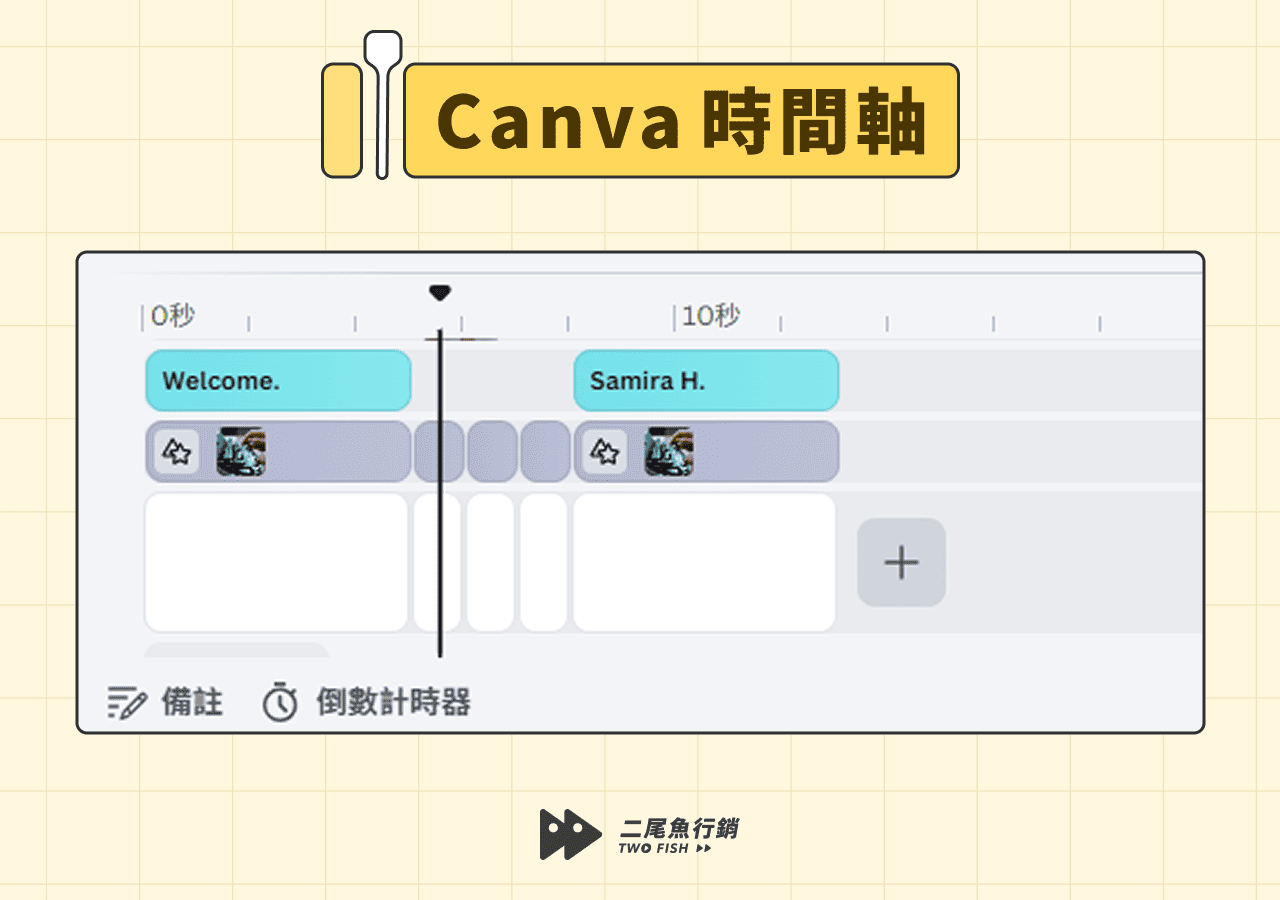
在時間軸的介面上,有以下功能可進行操作:
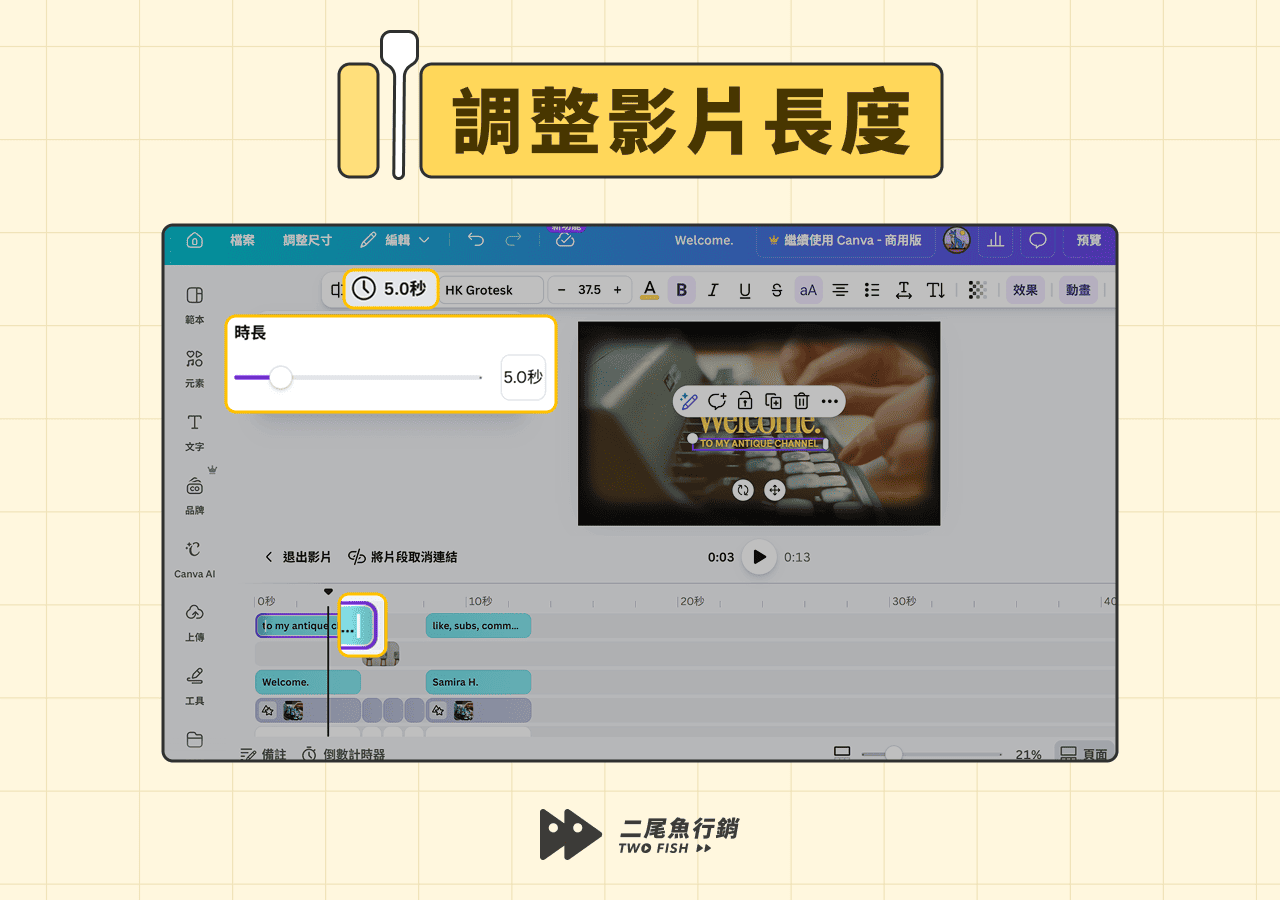
1️⃣ 調整影片長度 每個元素區塊都有各自的時間長度,時間越長佔的區塊就會越寬。想調整影片長度,有以下兩種操作:
- 滑鼠拖曳:將滑鼠移到區塊兩側,箭頭會變成雙箭頭,請按住滑鼠左鍵並拖曳區塊。
- 輸入數字:點選區塊後,上方出現編輯欄位,選擇時鐘後,可以拖曳時長滑塊或是直接輸入秒數。
2️⃣ 調換影片順序
將滑鼠移動到區塊上,按住滑鼠左鍵後直接拖曳到另一個位置,即可調換影片的先後順序。

3️⃣ Canva 分割影片
在區塊上按右鍵後選擇分割,就可以將那段影片快速分割成兩個頁面。被分割出來的每個部分,都可分別添加不同的效果或進行素材編輯。

4️⃣ Canva 影片轉場效果
轉場效果能讓影片裡不同片段間的連接更加流暢。你可以根據影片的主題與風格選擇 Canva 提供的淡入、淡出、縮放等多種轉場效果。

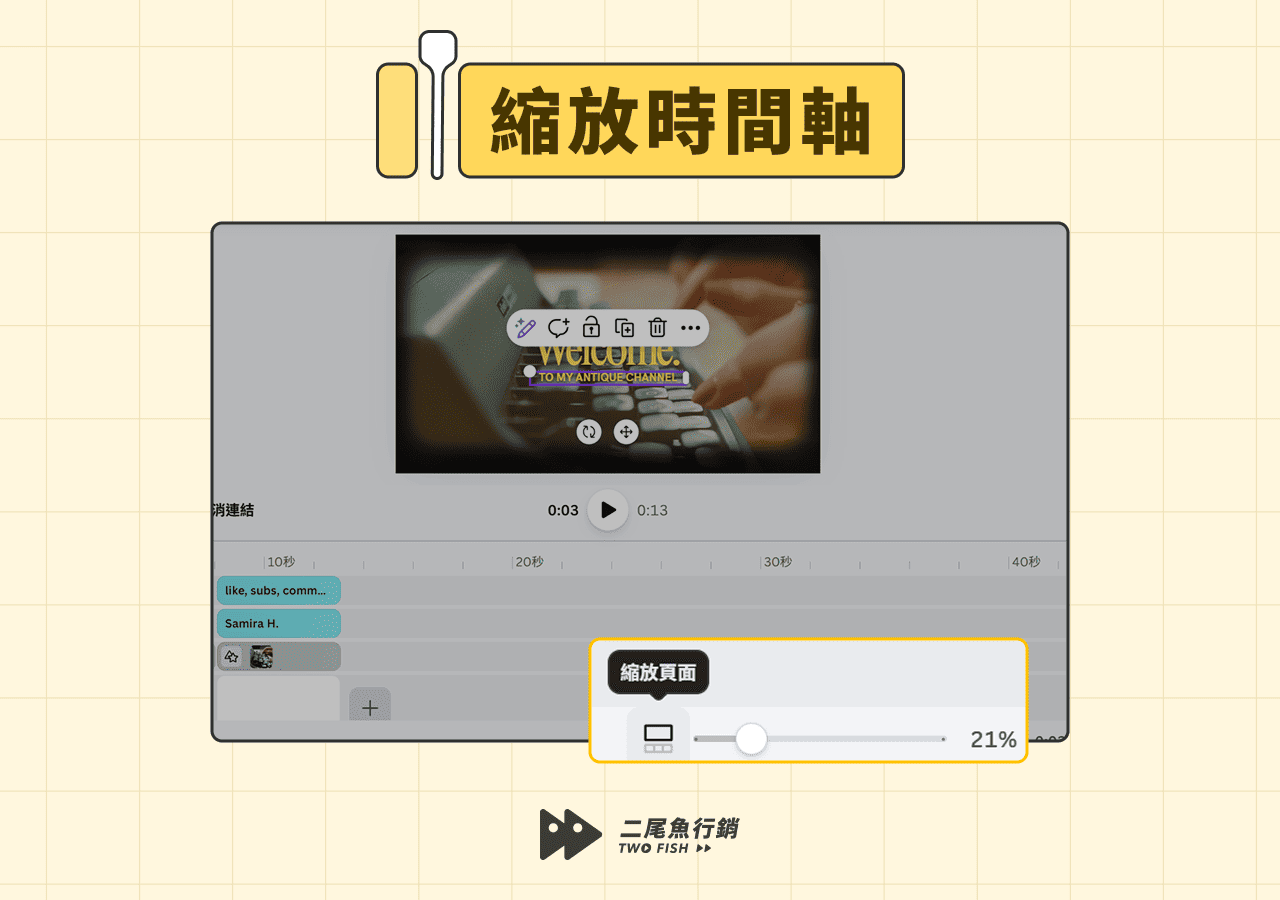
5️⃣ 縮放時間軸 Canva 的影片編輯器下方有一個縮放滑塊跟按鈕,點擊左邊按鈕可切換模式。
- 黑框在上面:調整預覽影片顯示比例。通常會在這個模式下製作影片,以利隨時播放並檢視製作效果。
- 黑框在下面:調整時間軸的顯示比例。如果想調整影片長度、調動影片順序、分割影片或調整音軌,可以放大顯示比例以利剪輯。
(四)Canva 影片下載
是 Canva 影片製作的最後一步。只要點擊 Canva 編輯器右上角的分享按鈕後點選下載即可。

Canva 影片進階功能
在了解 Canva 影片的基礎功能之後,我們其實已經能用 Canva 剪輯影片啦!但會不會覺得缺了點什麼,或是感覺有點單調呢?其實 Canva 影片編輯器還可以玩各種效果,包含音樂、字幕、特效等來增加你影片的流暢度與豐富度,接下來我們就來一一介紹。
(一)Canva 影片音樂
在 Canva 影片添加音樂,主要可以增強整體的氛圍,例如希望呈現比較感性的氛圍,可以使用舒緩或是輕柔的音樂。
Canva 內建很多影片和音樂的元素可使用,你可以直接採用免費的 Canva 音訊,也可以付費選擇其他音樂,當然也可以自行上傳你想要置入的音樂。
那要怎麼新增 Canva 音訊呢?有以下 2 個路徑來操作:
- 左側元素選單: 選擇音訊
- 時間軸: 選擇新增音訊
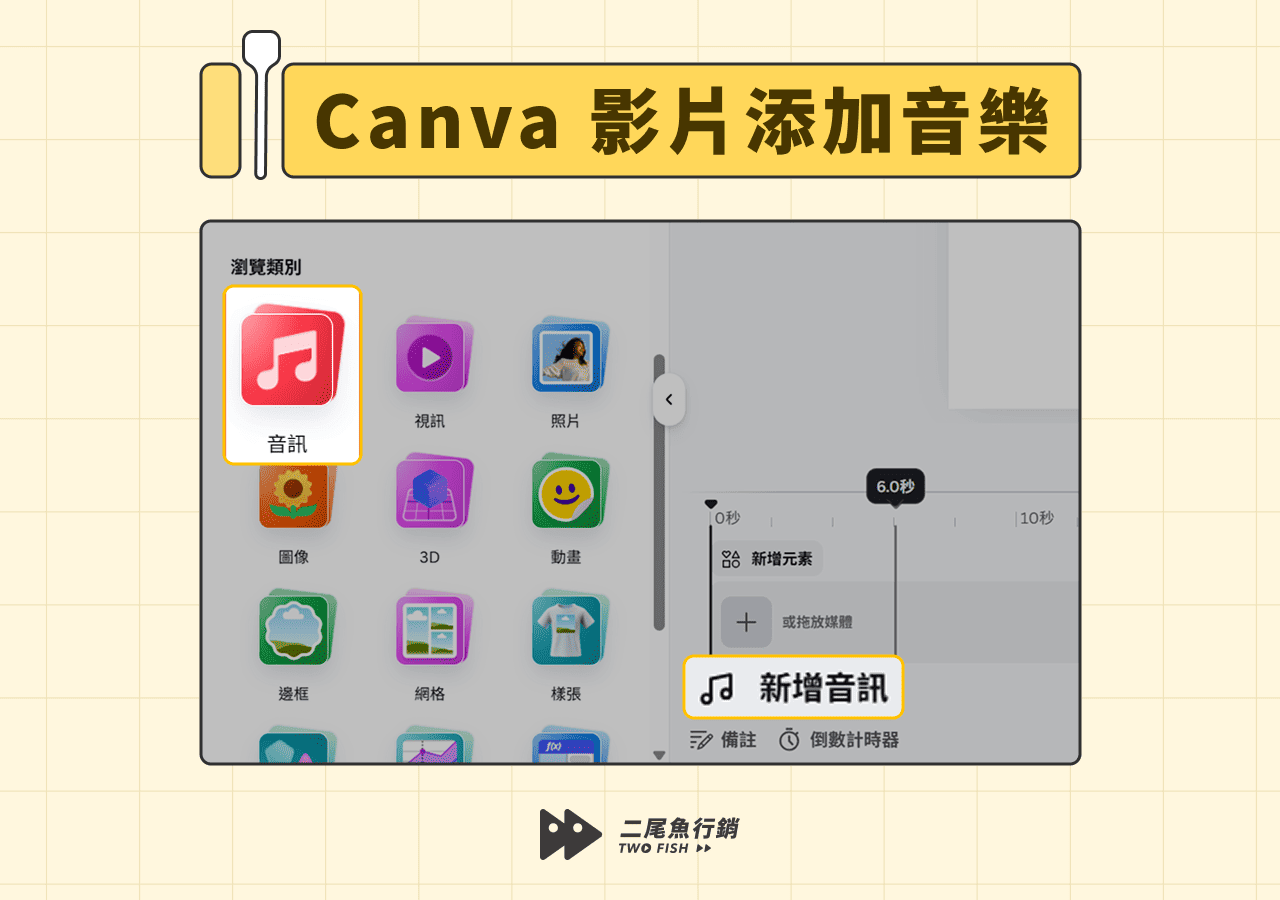
將選擇的曲目拖曳到時間軸上後,把滑鼠移動到區塊的兩側會變成雙箭頭的樣子,這 時只要點住並拖曳就可以快速調整這個音訊的時間長度。
(二)Canva 影片字幕
Canva 影片上字幕
在影片上字幕,能更好地輔助觀看者理解影片內容,不但傳遞重要的訊息,也能增強故事的傳達。
但該如何為 Canva 加字幕呢?透過左側的文字選單,選擇並新增想要的模式,包含新增文字方塊、動態字幕等,然後再依畫面與氛圍調整字型、樣式、大小、顏色和位置,就能順利地為 Canva 影片製作字幕了。

Canva 文字動畫設定
除了靜態呈現 Canva 影片字幕,你也可以讓文字動起來!這樣不但會增加影片的豐富度,也強調了影片片段的重點。
只需選擇你要的文字,就會跳出文字的設定區,選擇動畫後,就可以製作單一文字的動畫設定,以及兩組文字間的過渡效果。

(三)Canva 特效
既然文字可以新增並做動畫設定,那麼也可以做影片特效!而新增 Canva 影片特效,有助於影片的流暢度與吸引度。
選擇你想要調整的片段,會跳出影片的設定區,選擇編輯後,就可以針對該片段新增濾鏡、速度的設定。

(四)Canva 影片素材
為了增加影片的豐富度,你可以自行上傳各式各樣的素材,也可以從 Canva 的素材庫中選擇!而 Canva 影片素材,除了影片、圖片以及音訊以外,還有動畫、邊框、圖表、表格等元素可使用,如果想要再針對指定片段增強視覺效果,也能添加圖示等其他設計元素。

Canva 影片製作常見問題:格式與剪輯流程一次解答!
(一)Canva 剪影片適合的檔案格式?
不同的影片編碼格式,會對應不同的檔案格式,而依據使用的需求,可以區分成以下 4 種格式:
- MP4: 由於品質較高且檔案較小,是最適合的影片檔案格式。
- AVI: 壓縮率較低且與不同平台的相容性高,因此畫質高但檔案通常很大。
- AWMV: 適合在 Windows 作業系統的應用程式播放。
- MKV: 可以將音訊、視訊、圖片和字幕同時放入一支檔案裡。
(二)Canva 剪輯影片的操作流程?
整個編輯影片的操作流程,可以拆解如下:上傳影片→開始編輯→邀請夥伴共同編輯→完成。 其中針對開始編輯的部分,從構思片長、視角設定、調整尺寸、裁剪、色彩、步調、濾鏡、動畫等,Canva 提供多種功能可嘗試。
以上就是 Canva 影片教學的介紹啦!無論你已經知道一些剪輯技巧,還是完全的剪輯新手,只要跟著教學操作,都能快速實現創意。如果你已試過自己剪影片,卻發現耗費很多時間,效果還不如預期,那就把這件事交給專業團隊吧!
「二尾魚」 是專業的短影音代操公司,從腳本發想、剪輯製作到上架優化全程為你打理。讓影片與內容不只是完成,更能被看見與分享。省下摸索的時間,專注在內容創作與產品經營上,交給 「二尾魚」 幫你把短影音做到專業、有效!


童羽薇
COO
在台灣新創數位行銷圈打滾 8 年,任職 Welly SEO 品牌行銷總監期間打造出一套可複製的 B2B inbound marketing 系統。熟悉商業模式與數位行銷 know-how,並了解如何與短影音行銷手法結合,為企業建構具有流量紅利效果的行銷漏斗!


更多相關文章


童羽薇
2026-06-12
不需要複雜的軟體或剪輯經驗,Canva AI 影片就能快速把文字、想法或圖片轉成動態影片。接下來,將介紹 Canva AI 影片生成與 Canva 魔法媒體工具的操作流程、功能差異與常見問題,幫你快速做出影片素材!


童羽薇
2026-05-15
短影音行銷公司怎麼選?本文分享短影音代操費用行情、整理 4 大評估原則、常見收費方式,整理二尾魚、嶼嶼等 8 間短影音製作公司,讓你的短影片行銷更順利!。


童羽薇
2026-05-12
人設英文為 Public Persona,從動漫圈延伸到職場、品牌與短影音,本文整理人設定義、職場品牌網紅應用範例、4 步驟建立方式,以及人設崩塌的原因與補救守則。
編輯精選
最新文章
童羽薇
2026-06-12
不需要複雜的軟體或剪輯經驗,Canva AI 影片就能快速把文字、想法或圖片轉成動態影片。接下來,將介紹 Canva AI 影片生成與 Canva 魔法媒體工具的操作流程、功能差異與常見問題,幫你快速做出影片素材!
童羽薇
2026-05-15
短影音行銷公司怎麼選?本文分享短影音代操費用行情、整理 4 大評估原則、常見收費方式,整理二尾魚、嶼嶼等 8 間短影音製作公司,讓你的短影片行銷更順利!。
童羽薇
2026-05-12
人設英文為 Public Persona,從動漫圈延伸到職場、品牌與短影音,本文整理人設定義、職場品牌網紅應用範例、4 步驟建立方式,以及人設崩塌的原因與補救守則。


童羽薇
2026-05-11
Final Cut Pro是什麼?本文整理 Final Cut Pro學生優惠、Final Cut Pro價錢,並比較Final Cut 與Adobe Premiere差異,最後分享 FCP 課程懶人包!


童羽薇
2026-05-11
CapCut 跟剪映差在哪?CaptCut 有電腦版嗎?本文幫你整理CapCut 費用、比較 CapCut 剪映優缺點,讓你快速掌握 CapCut(剪映)剪輯軟體!


童羽薇
2026-05-11
YouTube Shorts 意思是什麼?Shorts 中文是指 Youtube 的短影音!本文將介紹 YT short 基本功能、解答 YouTube Shorts 長度、YouTube Shorts 設定等常見問題!